最近使用 Claude Code CLI 的一些心得
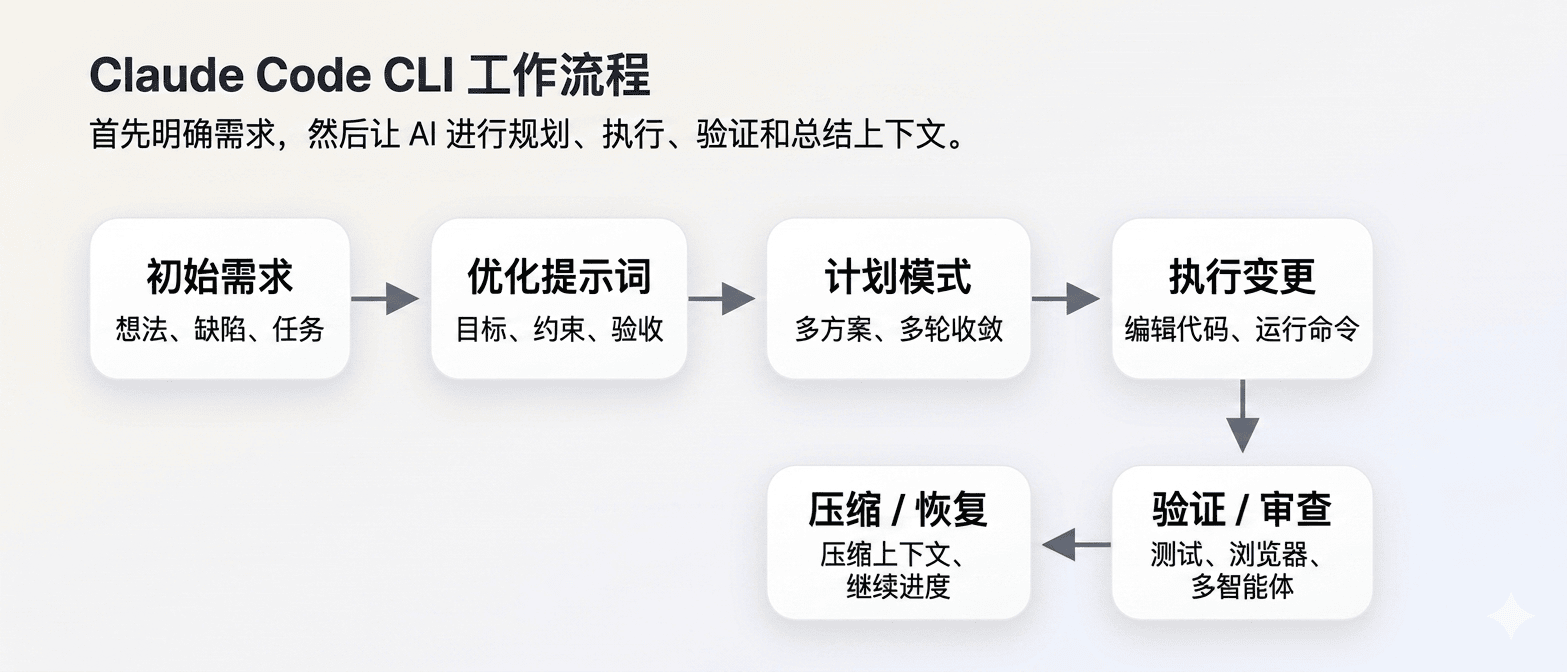
本文记录最近使用 Claude Code CLI 的一些实践经验,重点不在工具参数,而在完整开发工作流:如何写清楚首次 Prompt,什么时候使用无头模式,如何在 Plan 模式中多轮收敛方案,长任务中如何管理 session 和上下文,复杂需求如何通过 branch、Team 模式和多个 agent 做 review,以及 MCP、浏览器工具、hooks、notify 和 /loop 在真实开发任务中的适用场景。
最近我用 Claude Code CLI 的频率越来越高。
先说一个前提:这里聊的是 Claude Code CLI 这套工作流,不是说模型只能用 Claude。Claude Code 本身限制不少,个人长期用下来费用也不低,国内账号可用性也不稳定。轻度尝鲜问题不大,一旦放进日常开发,成本、额度和可用性都会变成现实问题。
所以我也会关注 cc switch 这类工具,用来切换其他模型或 provider。需要的话直接看项目 README,或者搜最新教程就行。
这篇主要记录最近留下来的几个经验:首次 Prompt 怎么写,无头模式什么时候用,Plan 模式怎么多迭代几轮,长任务怎么管 session 和上下文,复杂 review 怎么拆给多个 agent,以及 MCP、hooks、浏览器工具这些能力什么时候真的有用。
1. Claude Code CLI 工作流
AI 对我来说,已经不只是代码补全或局部代码生成了。它现在可以参与一个真实开发任务的完整链路:读项目、拆需求、做计划、改文件、跑测试、看日志、做 review。需要的时候还能接 MCP、操作浏览器,或者把复杂任务拆给多个 agent。
国内外很多互联网公司都在推,我的公司也不例外。
一个真实任务通常不是“帮我写一个函数”这么简单。它可能会持续几个小时,甚至几天。中间会有方案调整、上下文变长、测试失败、review 反馈、临时分支和回滚考虑。Claude Code CLI 比较适合我的地方,就是它能把这些动作串起来,而不是只停留在一次对话里。
2. Prompt 和无头模式:第一次描述要尽量清楚
首次 Prompt 很重要,尤其是无头模式。
无头模式没有太多来回追问的空间。模型拿到什么输入,就会基于这一次输入直接给结果。所以这种场景里,Prompt 要尽量写清楚:你要它做什么、输入是什么、输出格式是什么、不要做什么。
例如一次性分析项目,可以这样写:
claude -p "阅读当前项目结构,帮我总结主要模块、潜在风险和下一步建议。输出用 Markdown 列表。"session 会话里的要求可以稍微放松一点,因为你可以继续补充、追问、纠偏。但也不要只写“帮我优化一下”。至少要说清楚优化什么、范围在哪里、什么不能动。
如果需求还没想清楚,我通常会先用 Gemini、ChatGPT 或其他模型整理一版 Prompt,再自己确认一遍。
我经常会这样问:
我准备让 Claude Code 修改一个项目,但需求还比较散。
请帮我整理成适合 coding agent 执行的 Prompt。

请包含:
1. 目标
2. 背景
3. 约束
4. 执行步骤
5. 验收标准
6. 明确不要做的事情

要求语言直接,不要写成产品宣传文案。
这样真正进入 Claude Code 时,需求已经被整理过一轮,agent 不容易跑偏。
3. Plan 模式不要只看第一版,要多轮迭代
Plan 模式最容易被低估的一点是:它不是为了让 AI 立刻给一个完美方案,而是先把需求、改动范围、风险和验证方式写出来。
在 Claude Code CLI 里,可以直接输入:
/plan进入 Plan 模式后,它不会直接改文件,而是先给方案。你可以继续追问,要求它收敛方案,或者补充新的约束。等方案确认后,再批准它退出 Plan 模式,回到可以编辑文件、运行命令的执行状态。
我一般不会直接接受第一版 plan。第一版通常能覆盖大方向,但不一定是最小改动,也不一定考虑了回滚和验证。真正有价值的是后面的两三轮追问。
比如先让它给多个方案:
先不要写代码。请给我 3 个方案:

1. 最小改动方案
2. 长期可维护方案
3. 风险最低方案

每个方案说明:
- 改动范围
- 可能影响的文件
- 主要风险
- 验证方式
- 如果出问题怎么回滚

最后给出你的推荐,但不要直接开始执行。
然后继续收敛:
基于你推荐的方案,再收敛一版。

要求:
- 尽量减少文件改动
- 不引入新依赖
- 保留清晰的回滚点
- 标出最容易出问题的 3 个点
- 明确哪些地方需要测试
这个过程很像跟同事做方案评审。真正节省时间的不是让 AI 立刻写代码,而是在写代码前,把明显会踩坑的地方先暴露出来。
还有一个很小的体感:/plan 和后面的执行阶段可以放在一起理解。
比如我只输入了一句不完整的“如何在 Claude Code”,Plan 模式不会急着往下编答案,而是先把问题拆成几件事:这句话缺少后半句,可能是在问安装、常用命令、配置、MCP,或者 API/SDK;如果要回复,应该先承认问题不完整,再给几个常见方向。
这和真正开始执行时的感觉很像,只是阶段不同。/plan 更像先把边界画出来,确认“到底要做什么、不要做什么、怎么验证”;确认之后再让它改文件、跑命令、做检查。前者挡住模糊需求,后者负责落地。
我现在会更愿意把这一步保留下来。尤其是需求还没说完整的时候,让它先 plan 一轮,往往比直接让它动手更稳。看起来慢了一步,实际是少返工。
4. 长任务怎么不中断:/rename、resume、/compact 和 /effort
Claude Code 适合做长期任务,一个原因是它不要求每次都从零开始。
我通常会在任务进入正轨后给 session 起名:
/rename 优化tgbot后面继续时直接恢复:
claude -r 优化tgbot这看起来只是一个小命令,但对持续几小时甚至几天的任务很重要。否则每次重新打开工具,都要重新解释项目背景、目标、限制和进度。
上下文管理也很关键。上下文不是越长越好。
一个任务推进久了之后,Claude Code 可能已经看过很多文件、日志、方案和中间结论。信息越多,响应不一定越稳。我的习惯是在一个阶段完成后手动 /compact,把当前阶段压缩成更稳定的上下文,再进入下一阶段。
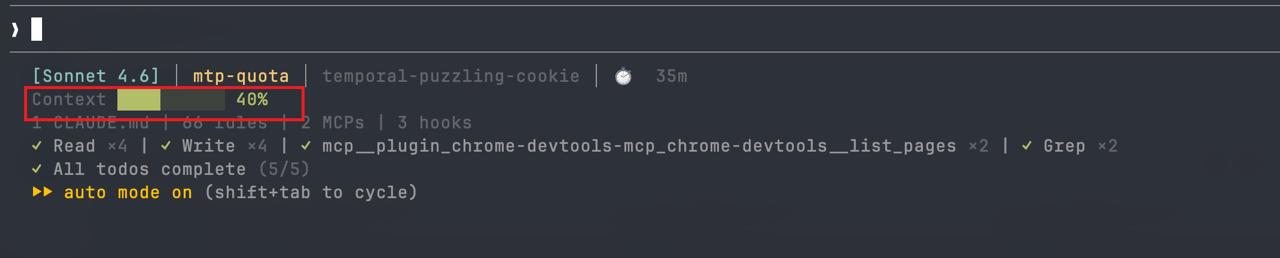
简单问题可以把 effort 调低,让响应更快:
/effort low遇到设计、排查、review 这类需要深挖的问题,再把 effort 调高。
5. 复杂需求怎么拆:/branch、Team 模式和多 Agent Review
如果一个任务有两条路线都值得试,我会用 /branch 做分叉。它有点像在当前 session 上做一次 A/B 实验。
/branch更复杂的任务,我不太喜欢让一个 agent 从头干到尾。
一个 agent 很适合保持主线,但它也容易带着同一套假设一路做下去。代码 review、风险检查、测试补充这类事情,反而适合拆给多个 agent,从不同角度看同一份改动。
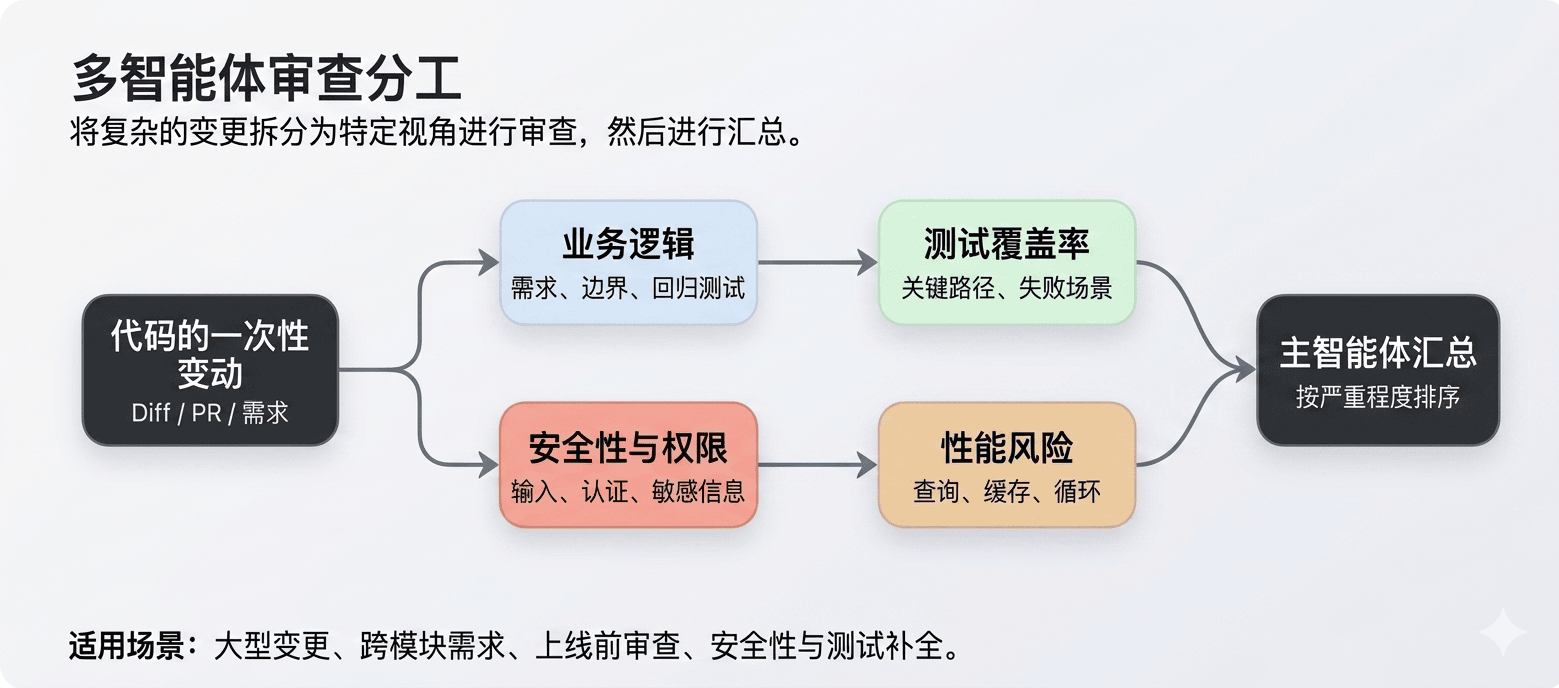
例如一次代码 review,可以这样分配:
请用多个 agent review 这次改动:

1. 业务逻辑 reviewer:检查需求是否实现、边界条件是否遗漏
2. 安全 reviewer:检查权限、输入校验、敏感信息
3. 测试 reviewer:检查关键路径是否有测试覆盖
4. 性能 reviewer:检查是否引入明显性能问题

最后汇总成一份 review 报告,按严重程度排序。
也可以让主 agent 自己判断是否需要拆分:
这是一个比较复杂的任务。请你先判断是否需要多个 agent 并行。

如果需要,请先拆分角色和任务边界,再分别执行。
每个 agent 输出自己的结论,最后由主 agent 汇总方案和风险。
这类场景可以归到 Team 模式里理解:复杂需求可以并行执行多个 agents,agents 之间也可以互相通信。
6. MCP 不只是接工具:用 Pencli / Pencil 画思维图、导图和流程图
MCP 最有意思的地方,不是“又多接了一个工具”,而是让 Claude Code 能把思考结果落到外部系统里。
比如 Pencli / Pencil 这类工具,可以用来画思维图、导图和流程图。我更喜欢在需求分析和方案设计阶段用它:先让 Claude Code 把模块关系、任务拆解、调用流程整理出来,再生成一张图。
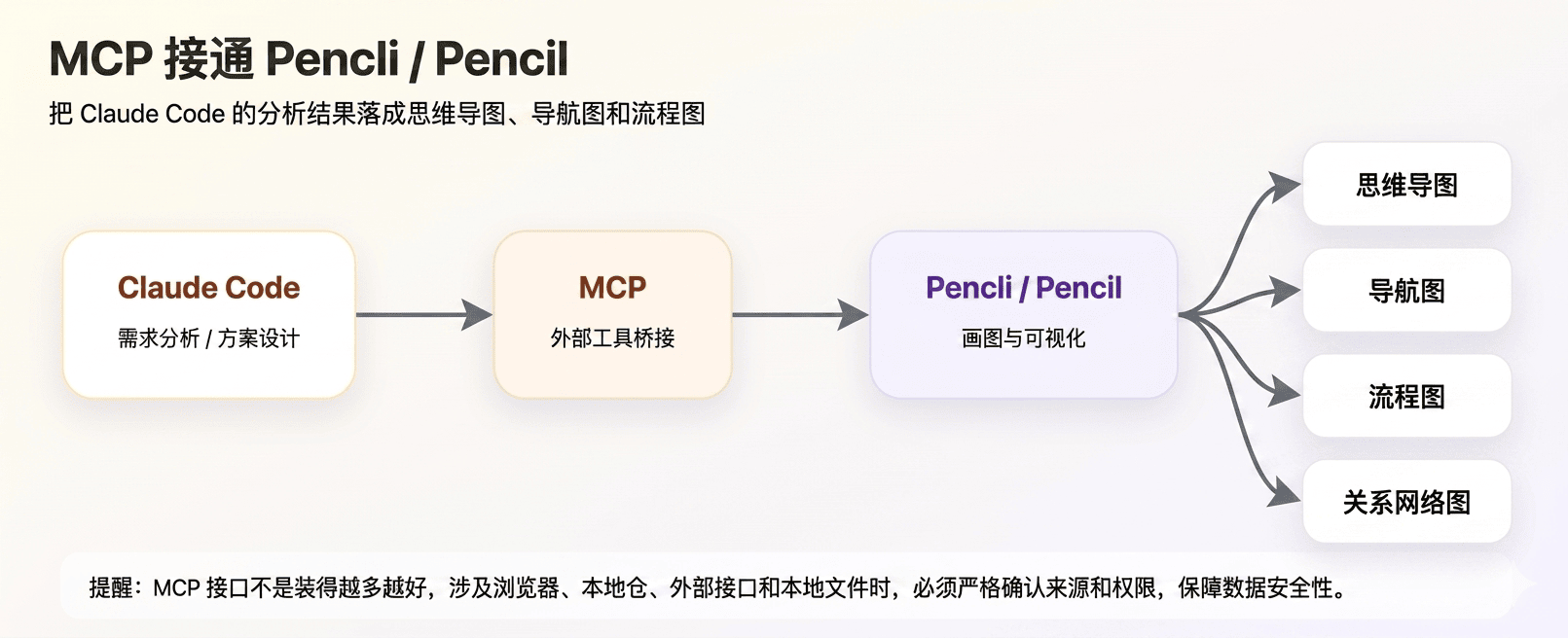
可以这样让它生成一张流程图:
请基于当前方案,整理一张流程图:

- 展示用户请求从入口到数据库写入的完整路径
- 标出权限校验、异常处理和日志记录的位置
- 标出可能失败的位置
- 标出需要测试覆盖的节点
- 用 Mermaid 或 Pencil 可识别的结构表达

不要写实现代码。
我比较推荐把 MCP 当成“工作流扩展”,而不是见一个接一个。尤其是能访问浏览器、仓库、接口、本地文件的 MCP,一定要确认来源和权限。
7. 浏览器工具:让 Claude Code 参与前端检查和页面验证
浏览器工具适合把 Claude Code 从代码层带到页面层。
比如前端改完后,不只是让它读代码,还可以让它打开页面、检查 console、操作表单、验证交互路径。agent-browser、chrome-devtools-mcp 这类工具适合做页面检查、本地调试、表单验证和简单的视觉回归排查。
我会在这些场景里用浏览器工具:
- 改完页面后,让它检查 console error
- 验证一个表单能不能完整提交
- 检查登录态、跳转和错误提示
- 让它对照需求走一遍核心路径
图片粘贴也很实用。在 macOS 里,可以用 ctrl + v 把图片贴进 Claude Code,让它结合截图分析问题。
配合 Browserbase Skills 用会更舒服。
8. Hooks、notify 和 /loop:把重复动作自动化
hooks 是 Claude Code 里很容易被低估的能力。
前面的能力更多是在“对话里提效”,hooks 则是把一些固定动作塞进工作流。比如执行 bash 前改写命令,减少高 token 输出;长任务结束后发通知;或者周期性跑某些检查。
比如 rtk 这类 hook 可以在执行 bash 时做 rewrite,把一些高 token 输出的命令改得更短,从而节省上下文。示例配置大概长这样:
{
  "matcher": "Bash",
  "hooks": [
    {
      "type": "command",
      "command": "/Users/waylen/.claude/hooks/rtk-rewrite.sh"
    }
  ]
}
notify hook 很适合长任务。跑测试、构建、批量 review 时,不用一直盯着终端,结束后让系统通知你。

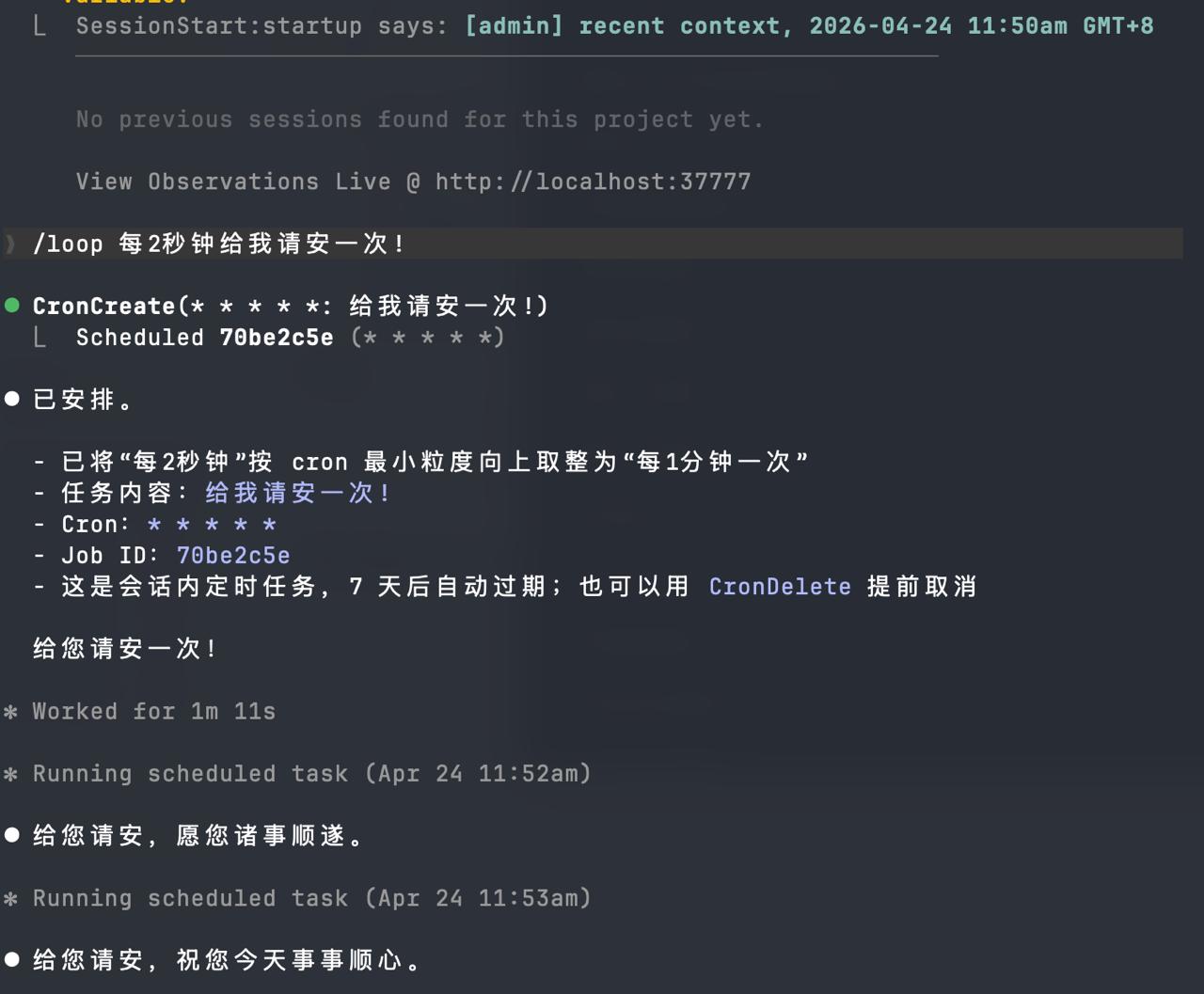
/loop 更适合分钟级的周期任务,比如定期检查日志、重复跑某个验证命令、观察某个状态变化。它不适合拿来做特别精细的秒级调度。
9. 我推荐的入门学习路径
如果你刚开始用 Claude Code CLI,我建议不要一上来就研究所有配置。
可以按这个顺序来:
- 先学会把需求整理成清楚的 Prompt
- 用无头模式处理一次性任务,练习把输入和输出说清楚
- 再用 Plan 模式多问几轮,不急着写代码
- 学会
/rename、resume 和/compact,让任务能持续推进 - 开始用
/branch尝试不同方案 - 做 review 时引入多个 agent
- 前端项目再接浏览器工具
- 需要画图和外部系统时,再接 MCP,比如 Pencli / Pencil
- 最后再研究 hooks、notify、
/loop和cc switch